
In diesem Artikel beschreibe ich Schritt für Schritt, wie ihr ownCloud, eine Webanwendung für die Dateiverarbeitung in der Cloud,von der Webseite owncloud.org, auf dem Webspace bei all-inkl.com installiert und eure eigene private Cloud betreiben könnt.
Ich erstellte diesen Artikel aufgrund des Wunschs eines Besuchers dieses Weblogs: https://blog.milsystems.de/about/#comment-361
Grundlegende Informationen
Was ist ownCloud?
ownCloud ist eine Cloud-Computing Software-Suite, die einen ortsunabhängigen Speicherbereich für Daten zur Verfügung stellt. Sie basiert auf PHP und wahlweise SQLite, MySQL oder PostgreSQL-Datenbank. Damit lässt sich die Software wie bei einer Webanwendung üblich über einen Browser mit weltweitem Zugriff bedienen. Sie stellt damit eine freie und nicht-kommerzielle Alternative zu Dropbox und Google Drive dar, bei dem man immer Herr über seine Daten ist, sofern man den dazugehörigen Webserver betreibt bzw. einen seriöusen Webhostinganbieter wie all-inkl.com hat.
Weitere Infos zum Thema:
- Wikipedia: http://de.wikipedia.org/wiki/OwnCloud
- Dokumentation: http://doc.owncloud.org/
- https://www.dropbox.com/
- https://drive.google.com
Hilfe bei der Installation auf der Projektseite
http://doc.owncloud.org/server/4.5/admin_manual/installation.html#manual-installation
Doch hier sind die Feinheiten bei der Installtion beim Hosting Anbieter all-inkl.com nicht beschrieben.
Schritt-für-Schritt-Anleitung zur Installation von ownCloud
1. Schritt: Laden Sie die Software von http://owncloud.org/ herunter und prüfen Sie mit md5sum den Hash des Programmpakets auf Ihrem Rechner. Weitere Infos zum Prüfungen des md5-Hashes finden Sie bei Windows unter http://www.winmd5.com/ und bei Linux unter https://help.ubuntu.com/community/HowToMD5SUM.
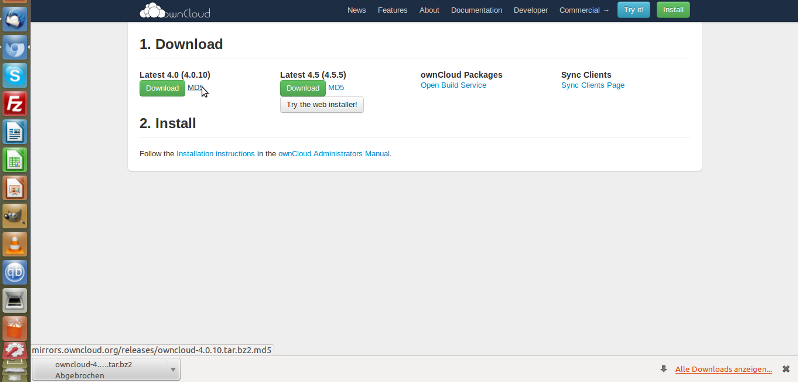
2. Schritt: Laden Sie die Programmdatei mit WebFTP mit automatischem Entpacken auf Ihren Account bei all-inkl.com (weitere Infos in meinem Tutorial zu WebFTP)
3. Schritt: Richten Sie eine Domain oder Subdomain ein, die auf das Verzeichnis Ihres ownCloud-Verzeichnisses zeigt, das Sie zuvor hochgeladen haben (siehe hier mein Tutorial zum Erstellen von Domains und Subdomains)
4. Schritt: Bearbeiten Sie die .htaccess-Datei im obersten Verzeichnis und fügen Sie ihr folgende Zeile hinzu
#start all-inkl.com php 5.3 einschalten
AddHandler php53-cgi .php
#end all-inkl.com php 5.3 einschalten


5. Schritt: Geben Sie Verzeichnissen „config“, „lib“ und „apps“ und deren Inhalt die Rechte 755
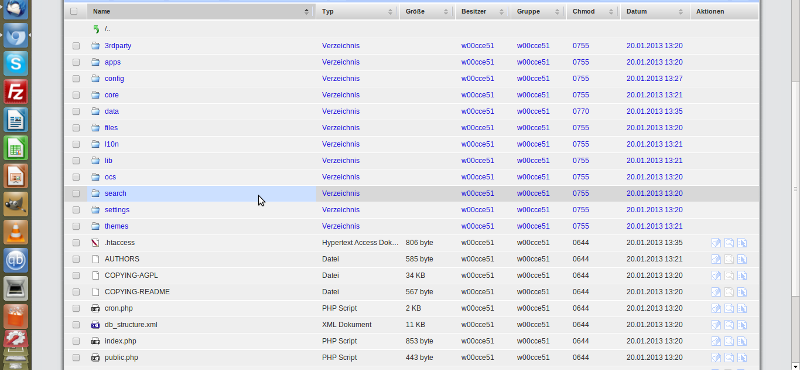

6. Schritt: wenn Sie nicht SQLite benutzen wollen sondern eine mySQL-Datenbank, so legen Sie diese im KAS an (siehe hierzu mein Tutorial zu mySQL-Datenbanken bei all-inkl.com). Ich präferiere eine mySQL-Datenbank, da man die gut mit dem Tool mysqldumper sichern kann.
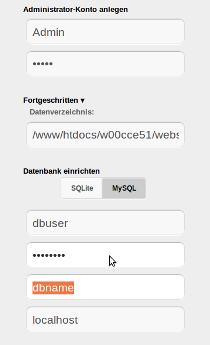
7. Schritt: Installieren Sie ownCloud mit dem Wizzard, indem Sie die unter Schritt 3 angelegte Domain oder Subdomain im Webbrowser starten. Dies wird in Folgendem Video gut erklärt.
Hallo,
danke für dieses tolle Tutorial ! Sehr hilfreich, auch für mich, da ich jetzt gerade wieder zu allinkl.com wechsel und ich meine ownCloud wieder in Betrieb nehmen möchte.
Gruß
David
Hallo David,
freut mich, wenn dir die Anleitung weitergeholfen hat! Owncloud ist wirklich klasse auf dem eigenen Webspace, da man so problemlos immer Zugriff auf seine Daten (und RSS-Feeds) hat und diese mit anderen Leuten teilen kann.
Viele Grüße,
Stefan
sehr geiles Tutorial – Vielen Dank dafür!
Momentan versuche ich, Owncloud mit dem automatischen Updater auf die neueste Version (6.0.3) zu updaten und laufe da gegen eine Wand.
Sobald ich den Updatevorgang starten möchte, erhalte ich die Fehlermeldung „Hochrüstung nicht möglich. Stellen Sie sicher, dass dein Webserver Schreibrechte auf die folgenden Dateien und Verzeichnisse hat […]“
Weiter unten werden mir dann sämtliche Verzeichnisse aufgelistet, bei denen die benötigten Schreibrechte fehlen. Mein Problem ist nun, dass ich einfach alles auf CHMOD 777 setzen müsste damit es funktioniert… aber das ist doch nicht sinn der Sache, oder?
gibt es da einen sinnigeren Weg? Insbesondere da ich nach dem Update nicht mehr wüsste, welche Berechtigungen ich wieder auf welche Werte ändern müsste.
Falls mir da kurz jemand zur Seite stehen würde, wäre ich äußerst Dankbar 🙂
Cheers!
Hallo,
bei meinem all-inkl Web-FTP-Account kann ich den Owner der Datei (chown-Befehl unter Linux) auf den User „www-data“ setzen. Versuche das doch mal. Dieses sehr großzügige Recht von 777 (owner/group/everyone) solltest du dann in 755 ändern können, da nur der owner (=“www-data“) Schreibrechte auf die Datei brauchen sollte. Die anderen beiden kommen mit Lese-/Ausführrechten aus.
Schreib doch mal, ob es geklappt hat.
Viele Grüße,
Stefan
Nachtrag, weil ich es gerade oben lese:
Die lib/base.php habe ich gar nicht mehr anfassen müssen.
Hat jemand denn schon die 6.0.1 im Zusammenspiel mit OSX laufen? Ich bekomme leider nur den Sync hin, aber kann in OSX oder iOS leider die Kontakte nicht editieren und auch keine hinzufügen.
Gibt’s da einen Workaround?
Hallo Andres,
ich habe leider nur Windows 7 oder Linux, jedoch kein OSX. Vielleicht geht es jedoch, wenn du dein Owncloud System direkt in Safari aufruftst und dort deine Kontakte editierst.
Gruß,
Stefan
Hi Stefan!
Ja, ich habe es inzwischen hinbekommen… es war kein Fehler von den Apfel-Geräten, sondern schlicht eines von Owncloud und der Rechteverwaltung… Auch wenn 6.0.1 nicht offiziell für Apfel supported wird, es funktioniert klaglos 🙂
Hi Andres,
vielleicht schreibst du ja noch kurz, wie du den Fehler gelöst hast, damit andere mit dem gleichen Problem auch die Lösung finden.
Viele Grüße,
Stefan
Moin Stefan!
Ich hatte unter 600a einen neuen User angelegt. Kein Admin, keine Gruppenzugehörigkeit, anschließend das Adressbuch hochgeladen. Sync hat problemlos geklappt, jedoch konnte ich anschließend über CARDDAV nichts ändern. Also habe ich ihm Admin-Rechte gegeben und auch zur Admin-Gruppe hinzugefügt. Jedoch konnte ich noch immer nichts editieren.
Mein Workaround: Adressbuch gesichert, dann das User-Adressbuch gelöscht. Anschließend hab ich ihm die Adminrechte entzogen und ihm einer neuen Gruppe hinzugefügt. Anschließend habe ich dann über das OSX Adressbuch die Adressen an die Cloud synchronisiert. Das hat wunderbar funktioniert und ich habe Vollzugriff auf das Adressbuch inklusive Rechte zum Bearbeiten.
Ich denke, Owncloud kam nicht damit zurecht, dass ich einen User ohne Gruppe erstellt hatte, egal, ob admin oder nicht. Mir hat’s viel Rumfummelei gekostet, weil ich zwischenzeitlich wieder bei 5.0.17 angelangt war 😉
Hallo Andres,
vielen Dank für die Beschreibung zur Lösung des Problems mit Owncloud! Das hilft sicher dem ein oder anderen mit einem ähnlichen Fall!
Viele Grüße,
Stefan
Super Beschreibung. Sollte all-inkl auf seiner Seite zur Verfügung stellen. Vielen Dank. sam
Hallo sam,
Danke für das Lob! Ich mache mal eine Anfrage.
Viele Grüße,
Stefan
Super, vielen Dank. Da haben sich zwei tolle Leute praktisch gleichzeitig die Mühe gemacht (siehe auch hier http://forum.owncloud.org/viewtopic.php?f=21&t=7743).
Ich sehe aber kleine Unterschiede in den Anleitungen bzgl. Rechtevergabe, auch im Punkt „Zeile 126“, base.php und andere…
WO liegen die Unterschiede in der Funktionalität, oder sind beide Installations-Vorgehensweisen „ebenbürtig“ und genauso „korrekt“!? Ich blicke da als Laie nicht mehr durch!!!